
Con Lienzo Galerías Públicas muestras tu trabajo en galerías dentro de tu web y, si quieres, vendes tus fotos con Stripe. Los pagos llegan directamente a tu cuenta, sin comisiones del plugin.
1. Ajustes generales
En Galerías públicas → Ajustes:
- Tamaño de las fotos que se muestran (lado largo, de 1200 a 4096 píxeles) y su calidad. Los originales se guardan tal como los subiste y nunca se muestran.
- Título de la página de galerías, su texto de presentación y cuántas galerías por página se muestran.
- Marca de agua: un texto o tu logo, en dos versiones que cada galería puede usar: la marca discreta (en una esquina) y la marca grande (centrada y semitransparente: la foto se ve, pero no sirve sin comprarla).
Las categorías se gestionan en Galerías públicas → Categorías. Cada una puede tener su propio texto de presentación.
2. Los tres modos de una galería
Crea la galería en Galerías públicas → Añadir galería, sube las fotos en la caja Fotos y, en Opciones de la galería, elige qué pueden hacer los visitantes:
- Ver las fotos: modo exposición, para enseñar tu trabajo.
- Ver y descargar gratis los originales: para regalar o compartir; también en un ZIP si lo activas.
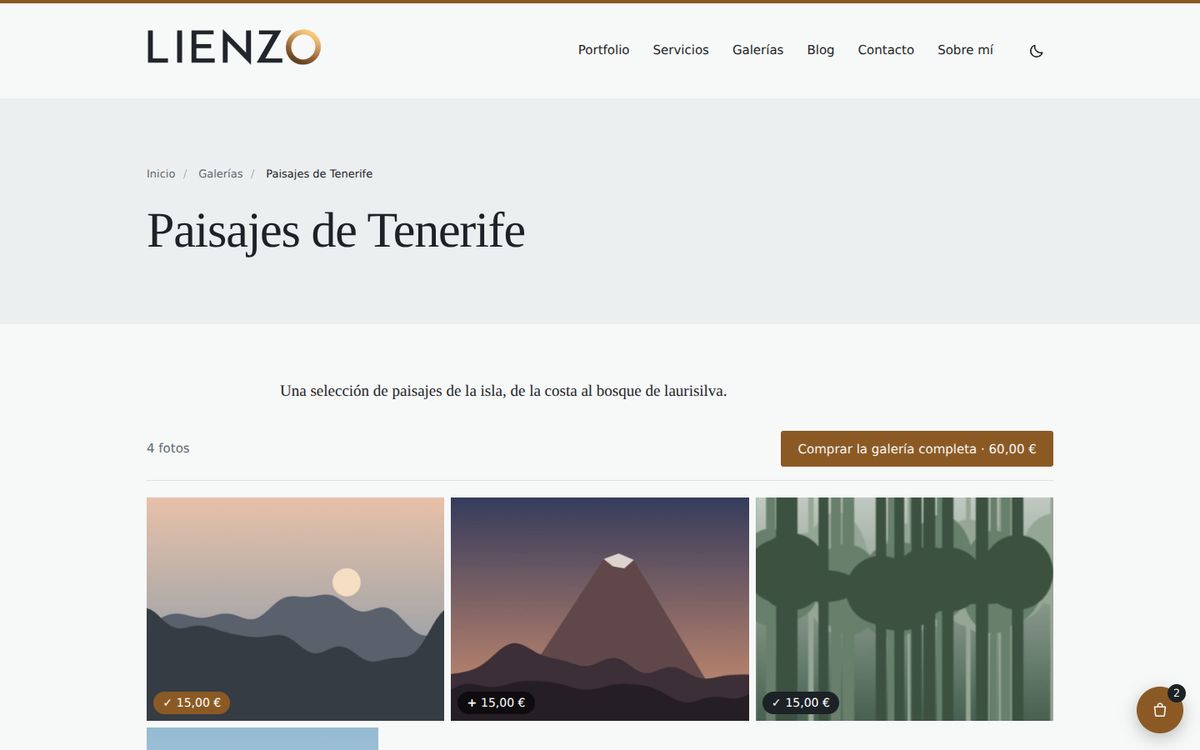
- Ver y comprar las fotos: modo venta, con un precio por foto y, si quieres, un precio para la galería completa. Cada foto puede tener su propio precio en la caja Fotos.
En la misma caja eliges la marca de agua de esa galería: ninguna, discreta o grande. Para vender te recomendamos la grande. Los originales que se descargan nunca la llevan.
3. Configurar Stripe para vender
Los pagos se hacen en Stripe Checkout: tu web nunca ve los datos de las tarjetas. Necesitas una cuenta de Stripe.
- Crea una clave. En Stripe, ve a Desarrolladores → Claves de API. Te recomendamos crear una clave restringida con un único permiso, Checkout Sessions → Escritura, y todo lo demás en «Ninguno»: es todo lo que necesita el plugin.
- Crea el webhook. En Desarrolladores → Webhooks, añade un destino con la dirección del webhook que te muestra el plugin en sus ajustes y estos eventos:
checkout.session.completed,checkout.session.async_payment_succeeded,checkout.session.expiredycharge.refunded. - En Galerías públicas → Ajustes, en la sección Ventas, pega la Clave secreta y el Secreto de firma del webhook (empieza por
whsec_) y pulsa Comprobar la conexión con Stripe. - Elige la Moneda, cuántos días es válido el enlace de descarga y cuántas descargas tiene cada foto (0 = sin límite), y la Página de condiciones de venta.
Empieza en Modo → Prueba, con las claves de prueba de Stripe: puedes hacer compras completas con la tarjeta 4242 4242 4242 4242 (cualquier fecha futura y cualquier CVC) sin cobros reales. Cuando todo funcione, cambia a Real con las claves y el webhook del modo real, que son distintos.
Antes de pagar, el comprador debe aceptar tus condiciones y que la descarga empiece de inmediato, con lo que pierde el derecho de desistimiento, como exige la normativa para el contenido digital. Por eso es importante que elijas tu página de condiciones de venta.
4. Mostrar las galerías en tu web
- La página de galerías se crea sola y lista todas tus galerías públicas, con filtros por categoría.
- En cualquier página o entrada, añade el bloque Galerías: muestra tus últimas galerías, con el número que elijas, de una categoría si quieres, y con un enlace a «Ver todas las galerías».
- Con un shortcode, para editores que no usan bloques:
[lienzo_galerias cantidad="3" categoria="paisajes" enlace="1"].cantidades el número de galerías,categoriael identificador de una categoría (opcional) yenlace="0"quita el enlace «Ver todas». - Con el tema Lienzo, además, puedes mostrarlas en la portada y usar las fotos de una galería en el slider de la cabecera.
5. Cómo compra tu cliente
- Añade fotos al carrito, o la galería completa, desde la galería.
- Abre el carrito, acepta las condiciones y paga con tarjeta en Stripe.
- Recibe por correo un enlace de descarga personal, sin necesidad de crear una cuenta.
Tú recibes un aviso por correo de cada venta, si lo tienes activado en los ajustes.
6. Los pedidos
En Galerías públicas → Pedidos tienes todas las ventas con su estado: Pendiente de pago, Pagado, Cancelado o Reembolsado. Si alguna vez aparece Revisar en Stripe, es que el importe pagado no coincidía con el pedido: compruébalo en tu cuenta de Stripe.
Al abrir un pedido pagado, en la caja Acciones puedes copiar el enlace de descarga actual (para enviarlo por un mensaje o WhatsApp) o, si caducó o el cliente lo perdió, Enviar un enlace de descarga nuevo. El anterior deja de funcionar.
Reembolsos: se hacen desde tu cuenta de Stripe. Al reembolsar, el pedido pasa solo a Reembolsado.
Privacidad: si un comprador te pide que borres sus datos y usas la herramienta de WordPress Herramientas → Borrar datos personales, sus pedidos pagados y reembolsados se conservan, porque los registros de ventas deben guardarse por ley (contabilidad e impuestos). Bórralos cuando termine el plazo legal.
7. Si tu servidor usa Nginx
En los servidores con Apache, la carpeta de los originales se protege sola. Con Nginx hay que añadir una línea a la configuración del sitio; la tienes, exacta para tu web, al final de Galerías públicas → Ajustes, en Servidores con Nginx. Las fotos que se muestran están en otra carpeta y siguen siendo públicas.